Быстрый старт: создать бота
Бота создают прямо в приложении Liza, в чате со служебным ботом BotFather — это занимает пару минут. Код подключается потом (см. Подключение кода).
Поэтому адреса на них вида @club_xl_bot:liza.local. В рабочей Лизе бот
получит адрес @club_xl_bot:bots.liza.ru, а сам BotFather —
@botfather:bots.liza.ru. Имена людей на скриншотах скрыты.
1. Создать бота через BotFather
Найдите BotFather
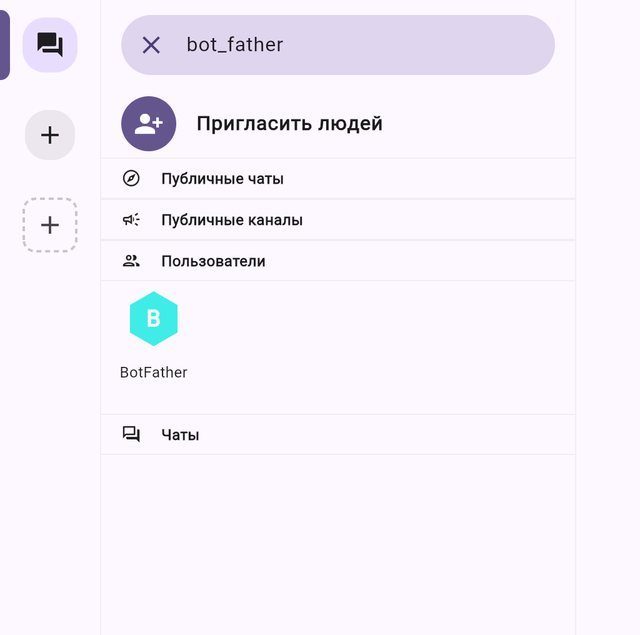
Нажмите на строку поиска вверху списка чатов и наберите BotFather. Это служебный бот Лизы, через который создаются все боты. Откройте его из результатов поиска.
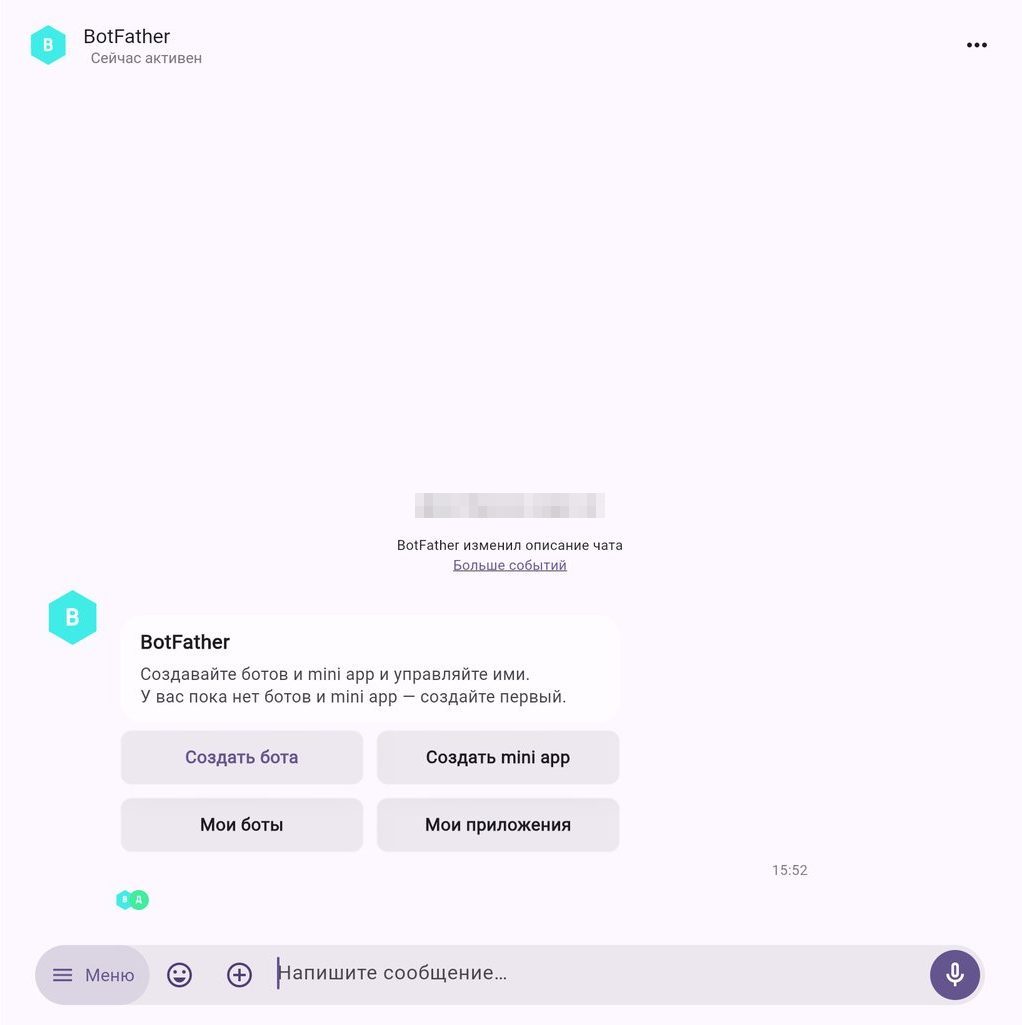
Нажмите «Создать бота»
BotFather сразу показывает меню. Можно нажать кнопку «Создать бота» или
отправить команду /newbot — результат одинаковый. Кнопка «Мои боты» — то
же, что команда /mybots.
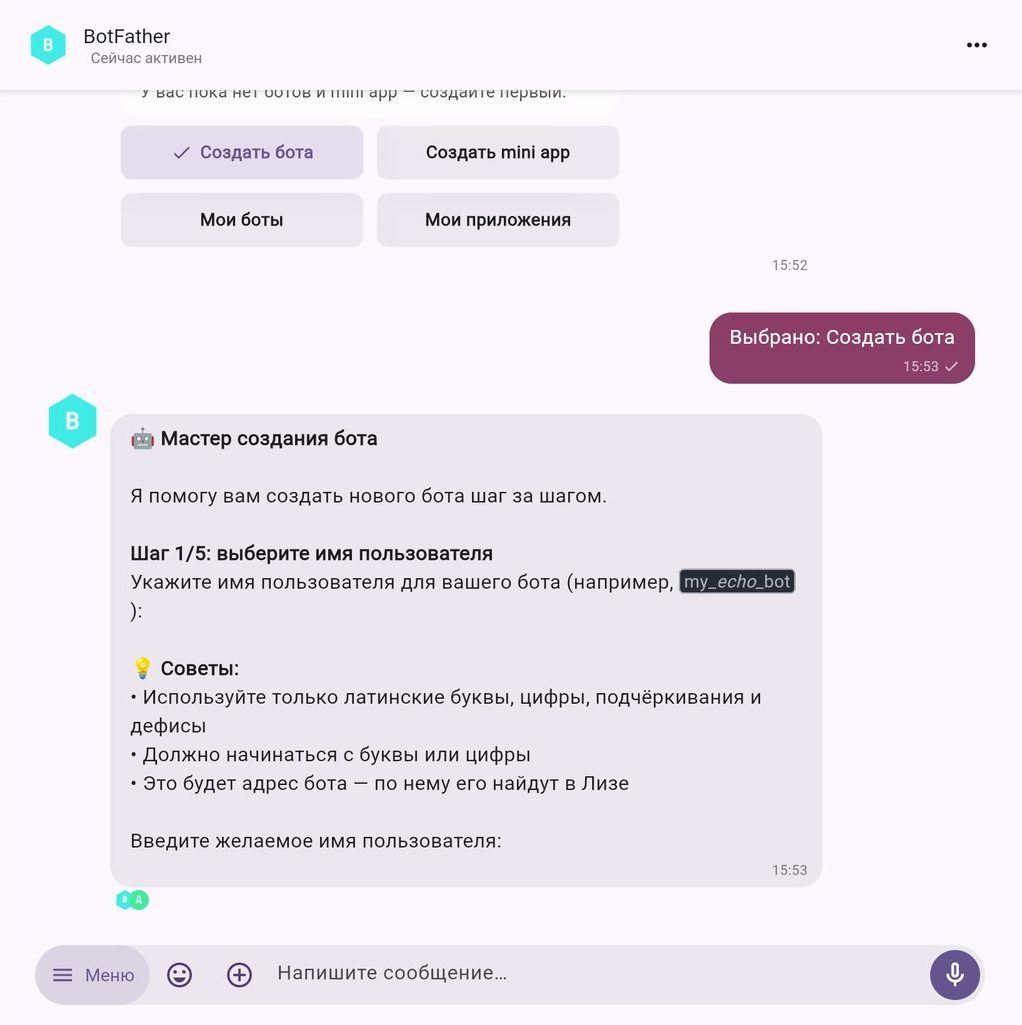
Шаг 1 из 5 — логин бота
Мастер задаёт пять вопросов. Первый — логин (имя пользователя): латиница,
цифры, дефис и подчёркивание, начинается с буквы или цифры. По логину бота
находят поиском, и он станет частью адреса @логин:bots.liza.ru. Ответ пишите
в поле ввода внизу.
Если логин свободен, мастер переходит к шагу 2. Если занят — попросит другой.
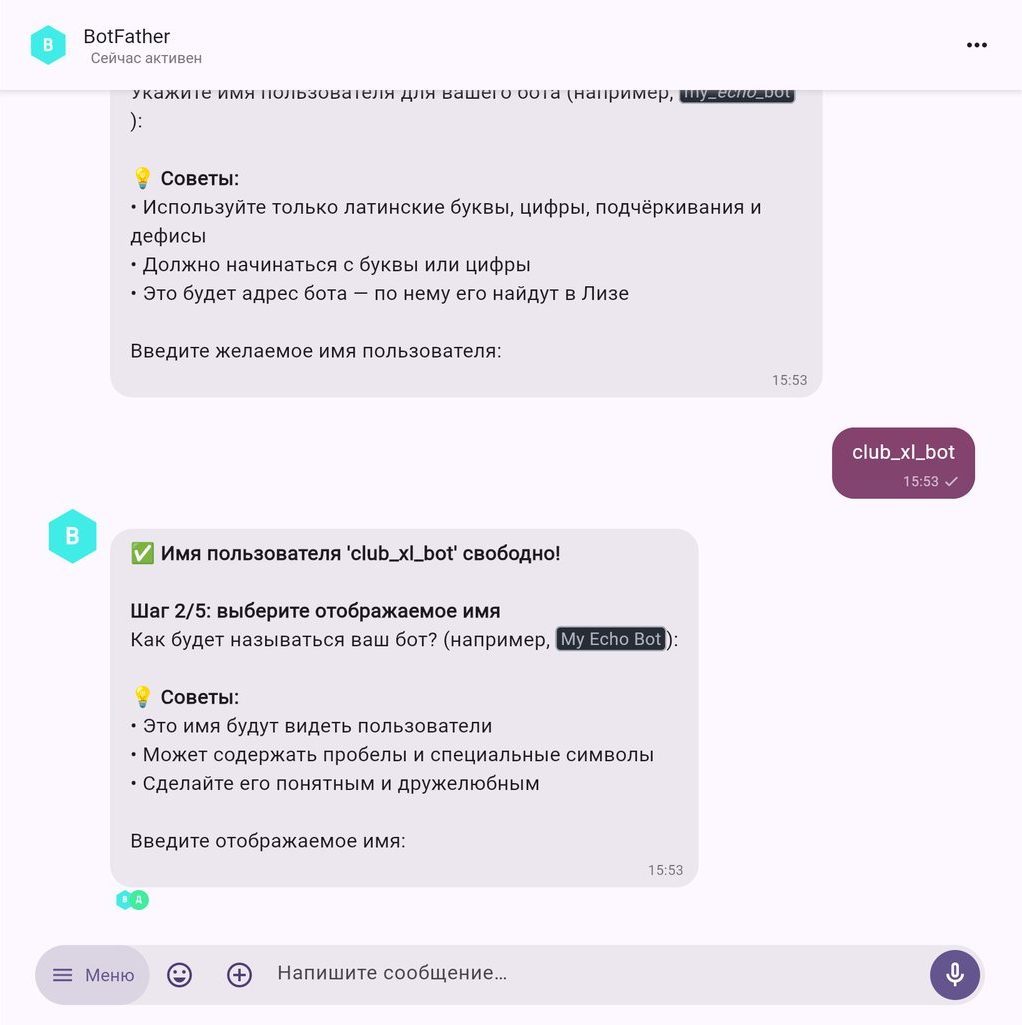
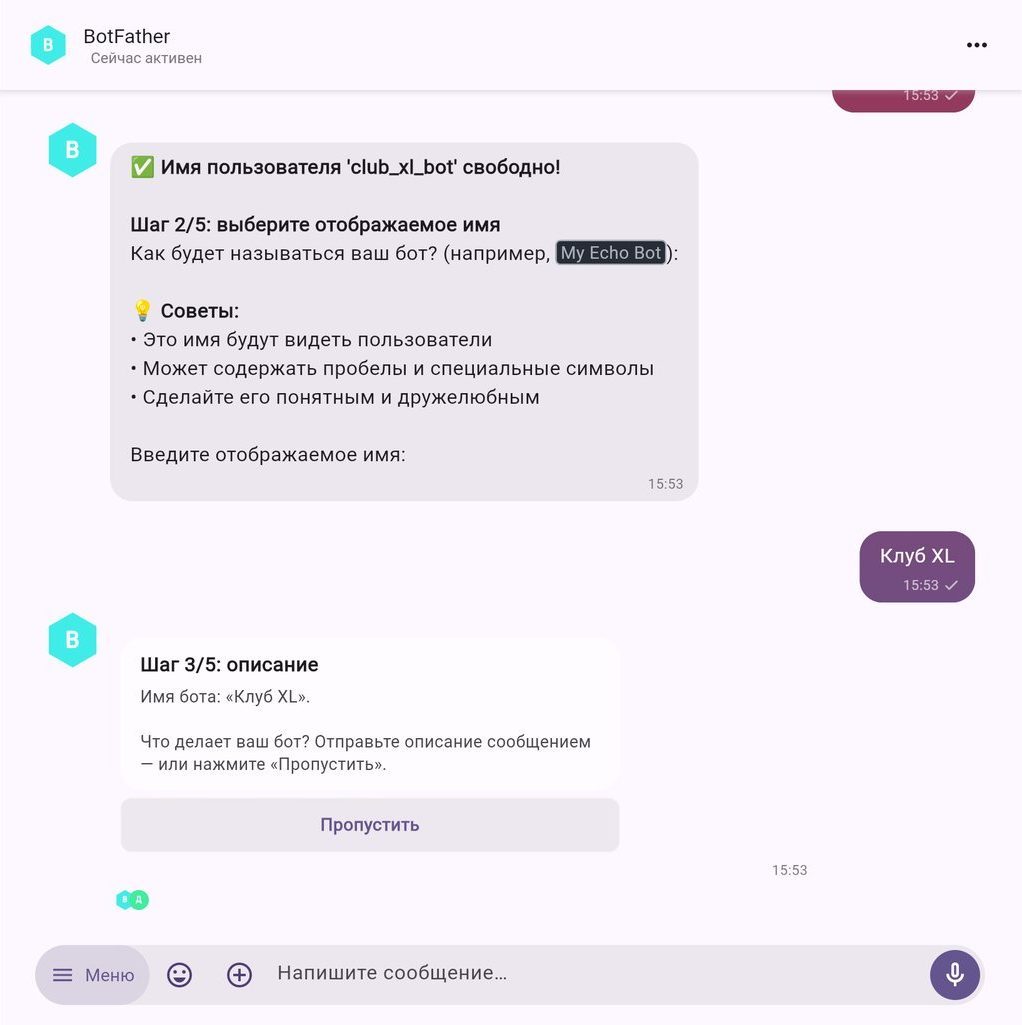
Шаг 2 — отображаемое имя
Это имя люди видят в списке чатов, например «Клуб XL». Можно с пробелами и по-русски.
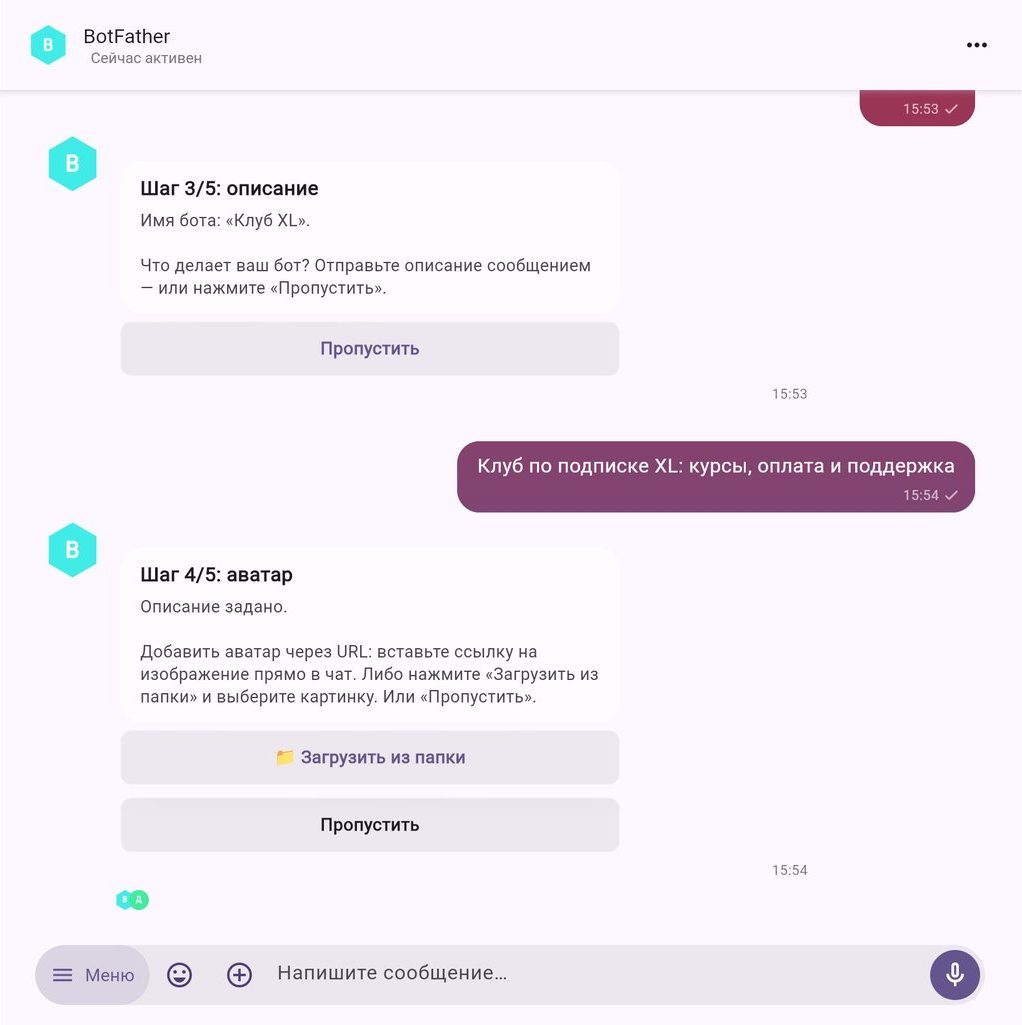
Шаги 3–4 — описание и аватар
Описание показывается в профиле бота; шаг можно пропустить. Аватар можно загрузить сразу («Загрузить из папки» или ссылкой на картинку), позже или не загружать вовсе («Пропустить»).
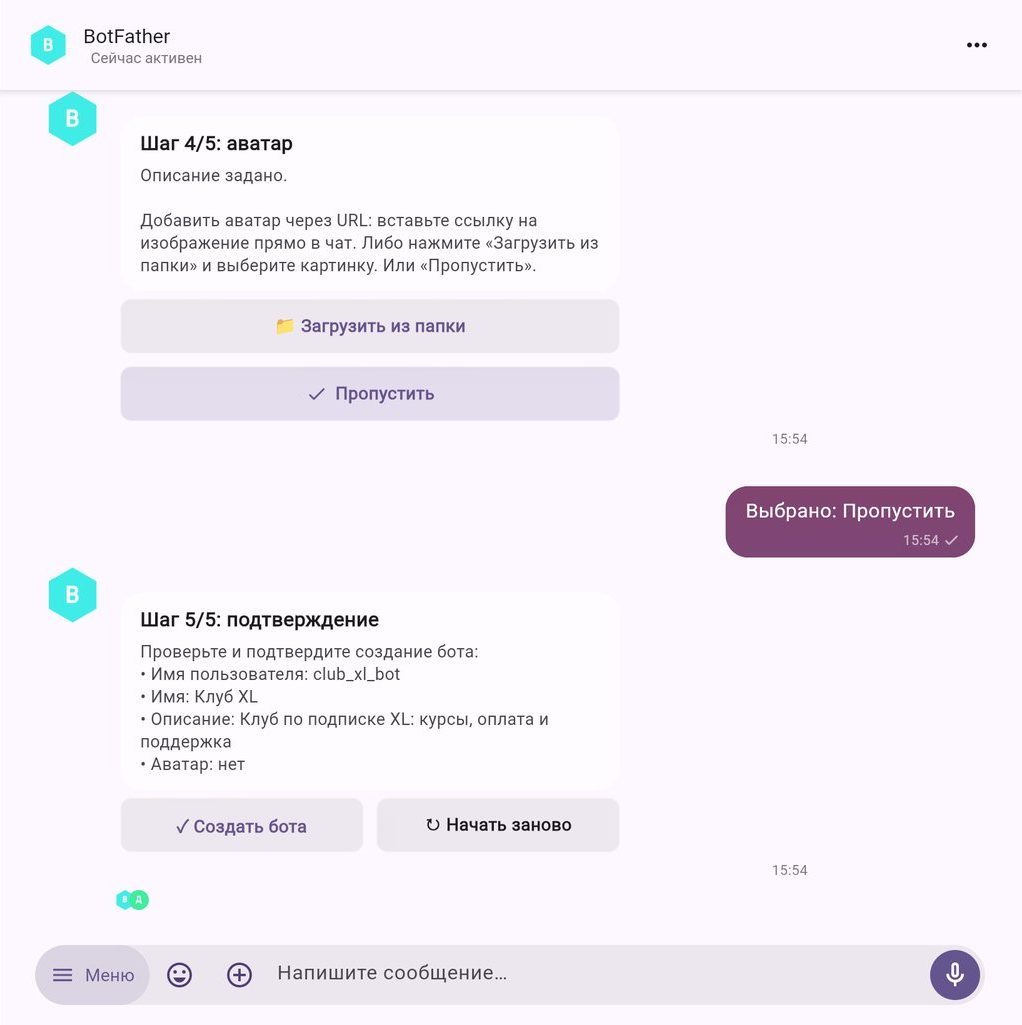
Шаг 5 — проверьте и создайте
Мастер показывает сводку. Если всё верно, нажмите «Создать бота»; «Начать заново» — пройти мастер сначала.
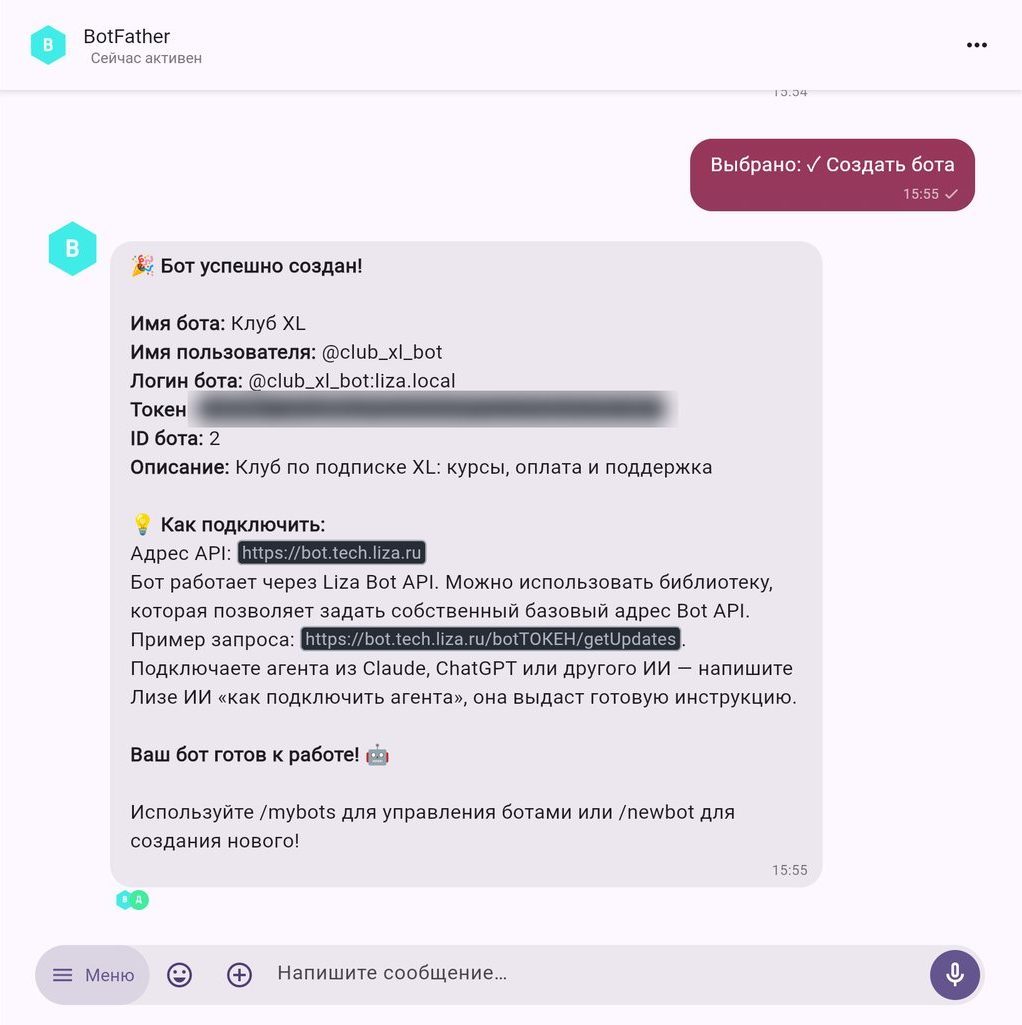
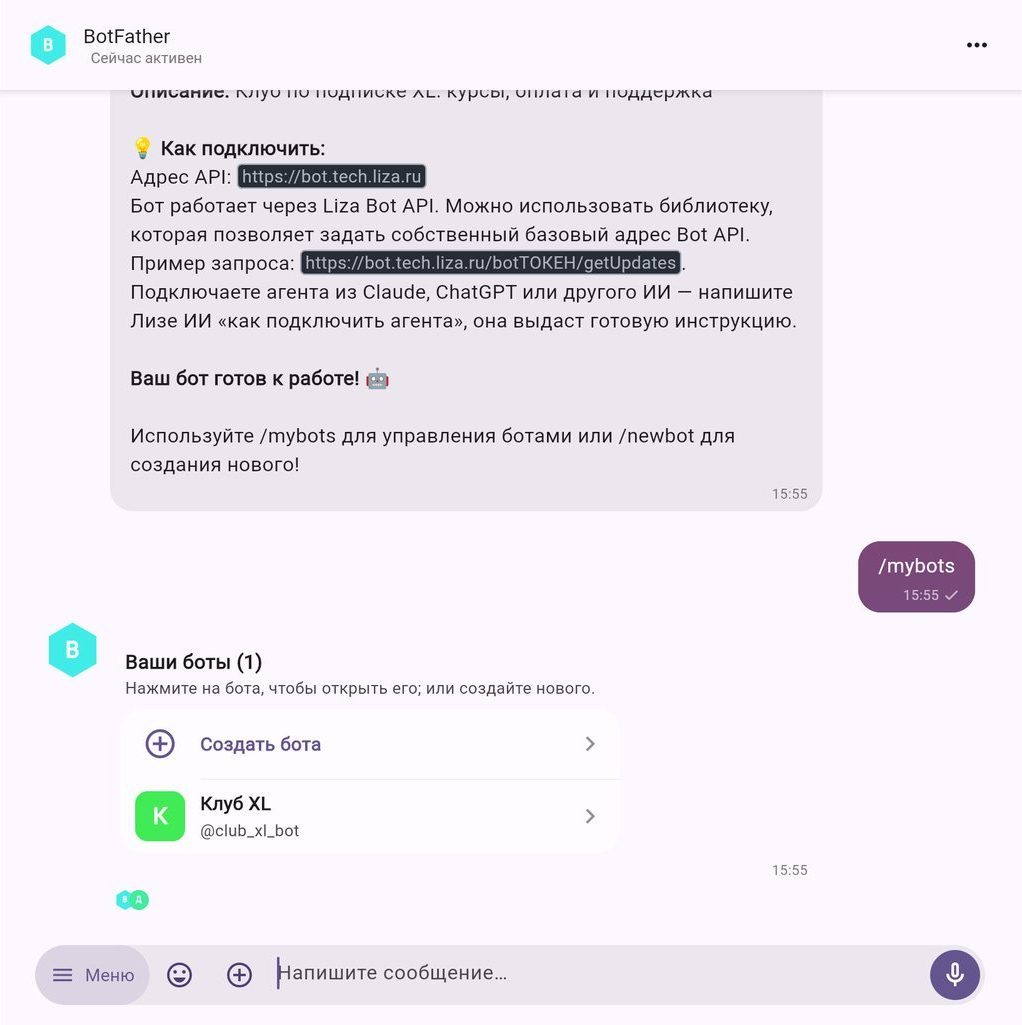
Бот создан: токен и адрес API
В карточке созданного бота есть всё, что нужно разработчику:
- Логин бота — по нему бота находят и приглашают в группы.
- Токен — пароль бота для кода (на скриншоте размыт).
- Адрес API —
https://bot.tech.liza.ru.
2. Найти токен и открыть чат с ботом
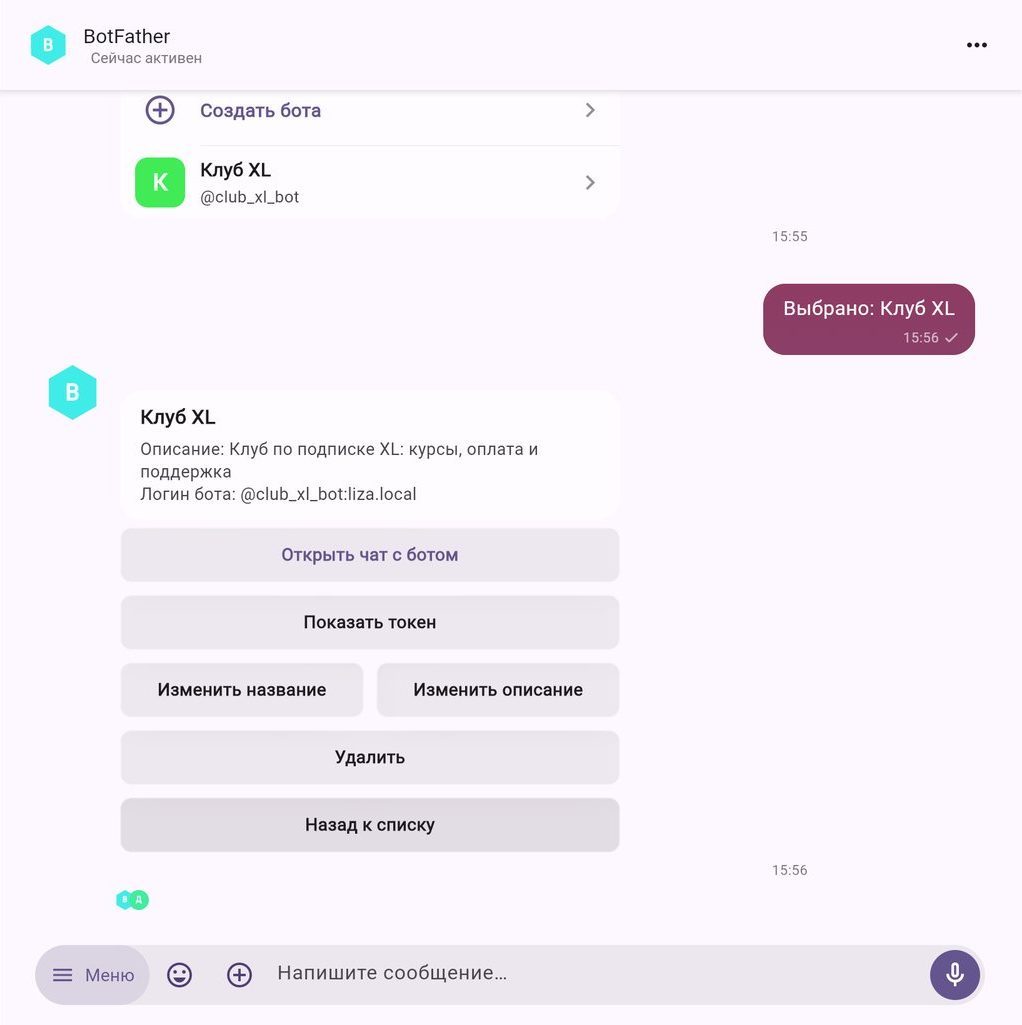
Всё управление ботами — команда /mybots в чате BotFather (или кнопка
«Мои боты»). Отправьте её и выберите бота из списка.
В карточке бота:
- «Открыть чат с ботом» — сразу попасть в личный чат и проверить бота самому;
- «Показать токен» — если потеряли токен;
- «Изменить название», «Изменить описание», «Удалить».
С ним кто угодно сможет писать от имени бота и читать его переписку. Не публикуйте токен в чатах и репозиториях; держите его в переменной окружения.
3. Проверить, что всё работает
export BOT_TOKEN='<токен из BotFather>'

# кто я — должен вернуться ваш бот
curl -s "https://bot.tech.liza.ru/bot$BOT_TOKEN/getMe"
Затем нажмите «Открыть чат с ботом», напишите боту что-нибудь и заберите сообщение:
curl -s "https://bot.tech.liza.ru/bot$BOT_TOKEN/getUpdates?timeout=30"
Дальше — подключите библиотеку или посмотрите, какие апдейты получает бот.